
Download Movavi Flash Converter – kostenloser Download, schnelle Videokonvertierung, YouTube FLV‑Tool
Übersicht
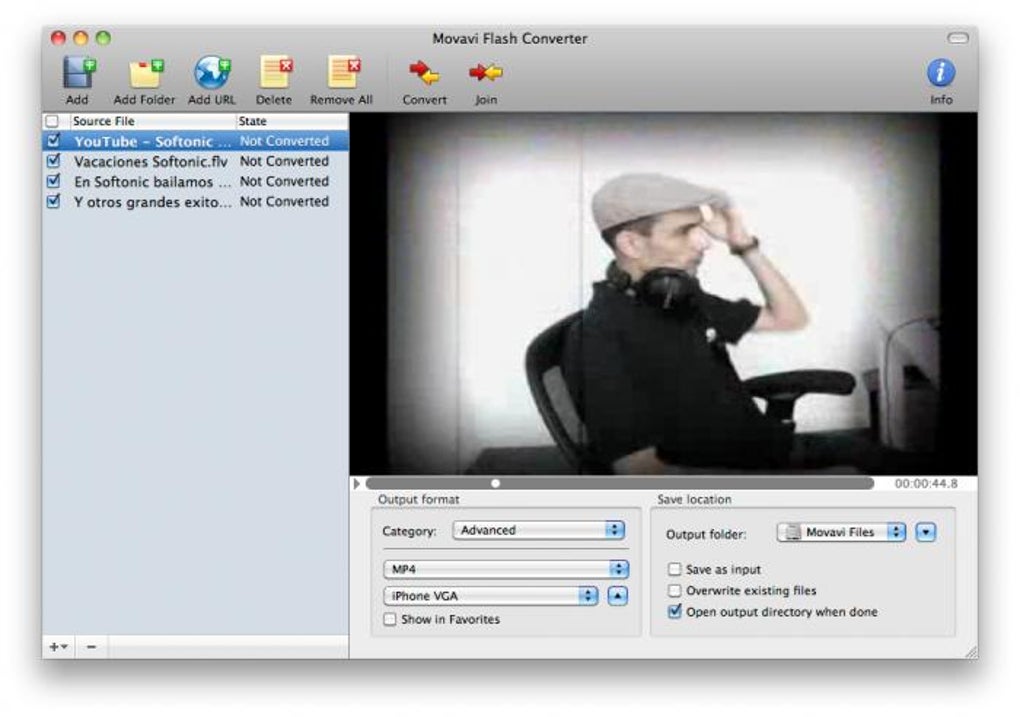
Movavi Flash Converter ist ein eigens entwickeltes Dienstprogramm, das es Ihnen ermöglicht, Flash‑basierte Videodateien (FLV) von beliebten Streaming‑Seiten wie YouTube, Vimeo und einer Reihe von Nischenportalen herunterzuladen und zu konvertieren. Die Software lebt ihrem Namen treu, indem sie sich auf einen einzigen, klar definierten Arbeitsablauf konzentriert: ein Flash‑Video online finden, es auf den Computer holen und sofort in ein Format umwandeln, das auf modernen Geräten abgespielt werden kann. Die übersichtliche Vier‑Button‑Oberfläche sorgt für eine praktisch flache Lernkurve – jeder, vom gelegentlichen YouTuber bis zum erfahrenen Videoeditor, kann innerhalb von Sekunden mit dem Konvertieren beginnen. Während das Tool keinen Mass‑Import von URLs unterstützt (es greift nur die aktuell in der Zwischenablage gespeicherte URL), kompensiert es dies mit einer soliden Batch‑Konvertierungs‑Engine für bereits auf Ihrer Festplatte gespeicherte Dateien. Das Konvertierungs‑Panel am unteren Fensterrand bietet Ein‑Klick‑Voreinstellungen für AVI, MPEG‑4, iPod und Sony PSP, sodass Sie selten an Codec‑Einstellungen herumfummeln müssen. Obwohl einige eingebettete Nachrichten‑Videos und neuere Streaming‑Formate außerhalb seines Umfangs liegen, bleibt Movavi Flash Converter eine zuverlässige Wahl für Nutzer, die noch auf alte FLV‑Inhalte stoßen und eine schnelle, sichere Möglichkeit benötigen, diese zu archivieren oder neu zu verwenden.
Hauptfunktionen
- Ein‑Klick‑Download aus der Zwischenablage: Fügen Sie eine Video‑URL in die Zwischenablage ein und klicken Sie den „Add URL“-Button, um die Datei sofort in die Warteschlange zu stellen.
- Batch‑Konvertierung lokaler Dateien: Nach dem Herunterladen können Sie mehrere FLV‑Dateien von Ihrer Festplatte hinzufügen und alle in einem einzigen Vorgang konvertieren.
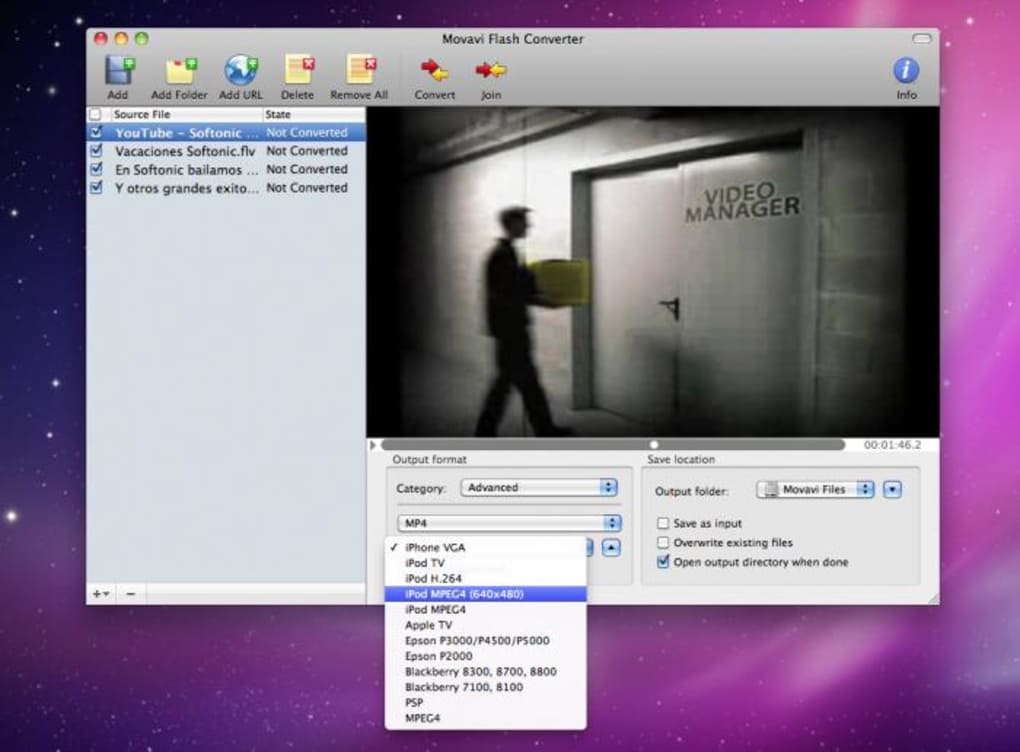
- Voreingestellte Ausgabeformate: Wählen Sie aus AVI, MPEG‑4, iPod und Sony PSP‑Voreinstellungen, die jeweils für Gerätekompatibilität und Qualität optimiert sind.
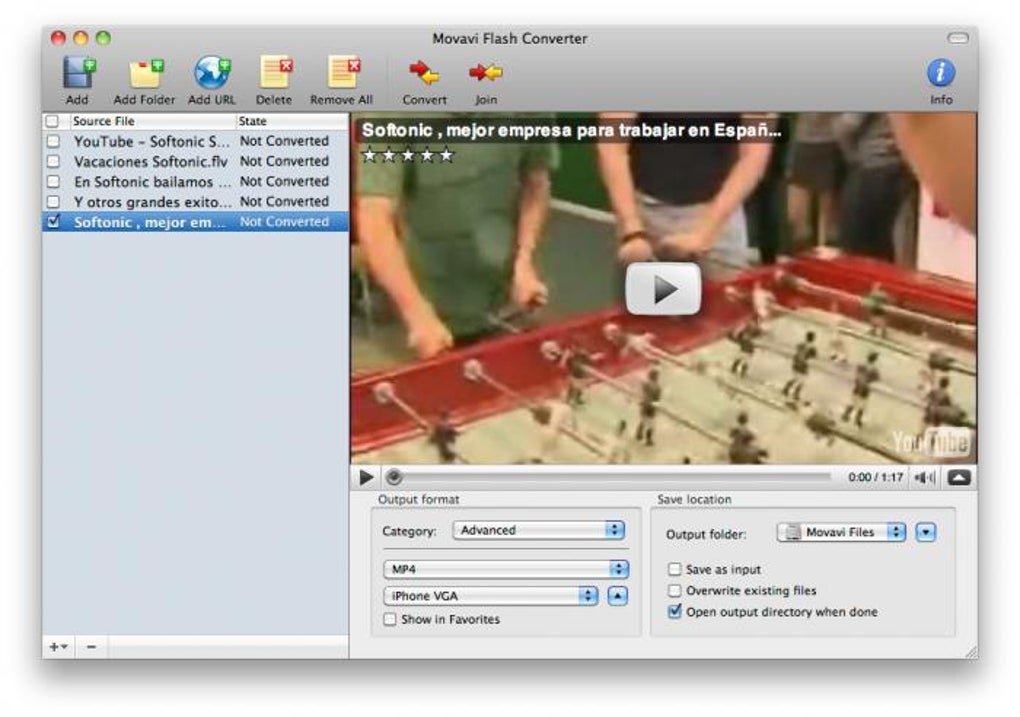
- Einfache Vorschaufunktion: Ein integrierter Vorschaubutton lässt Sie das Quellvideo vor der Konvertierung ansehen, sodass Sie sicher sein können, den richtigen Clip ausgewählt zu haben.
- Hochgeschwindigkeits‑Konvertierungs‑Engine: Movavis proprietärer Algorithmus beschleunigt das Rendering, während die visuelle Treue erhalten bleibt.
- Leichtgewichtige Oberfläche: Die UI besteht nur aus vier Hauptsteuerelementen – Add, Browse, Delete und Convert – und macht die Navigation intuitiv.
- Sicherer Download‑Prozess: Alle Dateien werden über verschlüsselte Verbindungen abgerufen, wodurch Ihre Daten vor Man‑in‑the‑Middle‑Angriffen geschützt werden.
- Automatische Updates: Die Anwendung prüft beim Start auf Updates und hält Formatunterstützung sowie Sicherheitspatches aktuell.
Installations‑ & Nutzungs‑Leitfaden
Der Einstieg in Movavi Flash Converter ist unkompliziert. Besuchen Sie zuerst die offizielle Movavi‑Website und klicken Sie den „Download Free Trial“-Button. Der Installer ist eine kompakte .exe-Datei für Windows oder ein .dmg-Paket für macOS. Führen Sie den Installer aus, akzeptieren Sie die Lizenzvereinbarung und folgen Sie den Bildschirmanweisungen; der gesamte Vorgang ist in der Regel innerhalb von drei Minuten abgeschlossen. Nach der Installation starten Sie das Programm und werden von der minimalistischen Symbolleiste begrüßt. Um ein Flash‑Video herunterzuladen, kopieren Sie dessen URL aus Ihrem Browser – Movavi liest die Zwischenablage automatisch, wenn Sie den „Add URL“-Button drücken. Wenn das Video auf einer unterstützten Seite gehostet ist, erscheint ein Thumbnail und grundlegende Metadaten in der Warteschlangenliste.
Für bereits auf Ihrem Computer gespeicherte Videos klicken Sie den „Browse“-Button, navigieren zum Ordner mit den FLV‑Dateien und wählen so viele aus, wie Sie benötigen. Nachdem Sie die Warteschlange gefüllt haben, wählen Sie das gewünschte Ausgabeformat aus dem Dropdown‑Menü unten aus. Jede Voreinstellung ist mit dem Zielgerät gekennzeichnet (z. B. „iPod“ für .mp4‑Dateien, die mit dem Apple iPod kompatibel sind). Wenn Sie Auflösung oder Bitrate anpassen möchten, klicken Sie das Zahnrad‑Symbol neben dem Format‑Selektor; die meisten Nutzer finden die Vorgaben jedoch ausreichend.
Drücken Sie den leuchtend grünen „Convert“-Button, um die Konvertierung zu starten. Ein Fortschrittsbalken zeigt den Status jeder Datei, und Sie können jederzeit pausieren oder abbrechen. Nach Abschluss des Vorgangs erscheinen die konvertierten Dateien im Zielordner, den Sie während der Einrichtung gewählt haben (standardmäßig der Ordner „Movies“). Schließlich können Sie den Ausgabepfad direkt aus der Anwendung heraus öffnen, indem Sie „Open Folder“ klicken, um die Wiedergabe auf Ihrem Gerät oder Mediaplayer zu überprüfen. Der gesamte Arbeitsablauf – vom Kopieren der URL bis zur konvertierten Datei – lässt sich für die meisten kurzen Clips in weniger als einer Minute erledigen, was Movavi Flash Converter zu einem zeitsparenden Werkzeug für häufige Downloader macht.
Kompatibilität, Vor‑ und Nachteile
Movavi Flash Converter läuft nativ unter Windows 7, 8, 10 und 11 (sowohl 32‑Bit als auch 64‑Bit) sowie unter macOS 10.12 Sierra oder neuer. Die Software hat keine offiziellen mobilen Versionen für Android oder iOS, da ihre Hauptfunktion – das Herunterladen und Konvertieren von Flash‑Dateien – Desktop‑Leistung und Dateisystemzugriff erfordert.
Vorteile
- Sehr leicht zu erlernende Oberfläche; ideal für Einsteiger.
- Schnelle Konvertierungs‑Engine, die die Videoqualität beibehält.
- Sicherer, verschlüsselter Download‑Prozess schützt die Privatsphäre.
- Batch‑Konvertierung lokaler Dateien beschleunigt große Projekte.
- Automatische Update‑Benachrichtigungen halten die App aktuell.
Nachteile
- Kann nicht mehrere URLs gleichzeitig importieren; nur die URL aus der Zwischenablage wird erkannt.
- Begrenzt auf FLV‑Quellen; neuere Streaming‑Formate (z. B. MP4, WebM) werden nicht unterstützt.
- Einige eingebettete Videos auf Nachrichtenseiten werden nicht erkannt.
- Keine dedizierte mobile App für Android oder iOS.
- Vollversion erfordert nach der Testphase eine kostenpflichtige Lizenz.
FAQ & Fazit
Kann Movavi Flash Converter Videos aus YouTube‑Playlists herunterladen?
Nein. Die Anwendung verarbeitet jeweils nur eine einzelne Video‑URL. Um eine komplette Playlist zu konvertieren, müssten Sie die URL jedes Videos einzeln kopieren oder einen separaten Playlist‑Downloader verwenden, bevor Sie die Dateien in Movavi zur Konvertierung importieren.
Gibt es eine kostenlose Version ohne Zeitbegrenzung?
Movavi bietet eine 7‑tägige kostenlose Testversion mit voller Funktionalität. Nach Ablauf der Testphase müssen Sie eine Lizenz erwerben, um die Software uneingeschränkt weiter zu nutzen.
Welche Videoqualität kann ich nach der Konvertierung erwarten?
Die Standard‑Voreinstellungen bewahren Auflösung und Bitrate des Originals so genau wie möglich. Bei den meisten FLV‑Dateien bedeutet das eine Ausgabequalität, die der Quelle entspricht, mit minimalen Artefakten. Fortgeschrittene Nutzer können Bitrate und Auflösung manuell anpassen, um die Dateigröße genauer zu steuern.
Unterstützt die Software Untertitelspuren?
Nein. Movavi Flash Converter konzentriert sich ausschließlich auf Video‑ und Audiostreams. Wenn Sie Untertitel benötigen, müssen Sie diese nach der Konvertierung mit einem separaten Videoeditor einbetten.
Kann ich Movavi Flash Converter auf einem Mac mit Apple‑Silicon (M1/M2) Chips verwenden?
Ja. Die macOS‑Version läuft unter Rosetta 2 auf Apple‑Silicon und liefert vergleichbare Leistung wie auf Intel‑basierten Macs. Zukünftige Updates könnten native ARM‑Unterstützung enthalten.
Zusammenfassend füllt Movavi Flash Converter eine Nische, die viele moderne Videowerkzeuge aufgegeben haben: die Möglichkeit, alte Flash‑Videodateien schnell und sicher zu holen und neu zu verpacken. Seine unkomplizierte UI, die zuverlässige Konvertierungs‑Engine und die voreingestellten Geräteformate machen es zu einer praktischen Wahl für Pädagogen, Archivare und Gelegenheitsnutzer, die noch auf FLV‑Inhalte stoßen. Während das Fehlen einer Mass‑URL‑Verarbeitung und die begrenzte Unterstützung neuer Streaming‑Standards auffällige Lücken darstellen, bleibt das Gesamt‑Wertversprechen für die Zielgruppe stark. Wenn Sie einen mühelosen Weg benötigen, einen YouTube‑FLV‑Clip herunterzuladen und auf einem modernen Gerät abzuspielen, probieren Sie Movavi Flash Converter aus. Laden Sie noch heute die kostenlose Testversion herunter, konvertieren Sie Ihr erstes Video innerhalb weniger Minuten und entscheiden Sie, ob die Voll‑Lizenz in Ihren Arbeitsablauf passt.







